Program WENTYLE 6.2 jest bezpłatny
WENTYLE 6.2 pracują na AutoCAD pełny 2000-2024
WENTYLE 6.2 pracują na AutoCAD LT od 2024! (nowość, szczegóły w zakładce "Częste pytania")
WENTYLE 6.2 pracują też na ZwCAD od 2018SP1 do 2024
WENTYLE 6.2 pracują też na BricsCAD od V14 do V24
WENTYLE 6.2 pracują też na GstarCAD od 2016 do 2024
W wersji bezpłatnej znajduje się cała rysunkowa funkcjonalność WENTYLI, można więc bezpłatnie narysować i edytować instalacje wentylacyjne oraz zrobić zestawienie elementów. W wersji płatnej są obliczenia spadków ciśnień i kilka zaawansowanych rozkazów, patrz opis w sklepie.
Programu Wentyle można bezpłatnie używać do projektowania zarówno prywatnie jak i w firmie. Program zawiera biblioteki elementów (część z nich w wersji bezpłatnej): ALNOR, RDJ KLIMA, CWK, HAKOM-CHEMOTECH, VASCO, VERANO freshAir+, FLAKT BOVENT, FRAPOL, SMAY, VENTURE IND, MERCOR, VENTS-GROUP, HARMANN, HALTON, DARCO, DOSPEL, LOXIMIDE, POLSKI KOMFORT, ENSTO-ENERVENT, URSA-AIR, CHEMOWENT-KOMPLEKS, BH-RES, PE-FLEX, SANTECH, A-WENT tekstylne.eu.
WENTYLE wspomaga rysowanie instalacji wentylacyjnych 2D opartych na systemie kanałów o przekroju okrągłym oraz kanałów i kształtek o przekroju prostokątnym. Zawiera też biblioteki kształtek i akcesoriów wentylacyjnych realnych producentów. Umożliwia wygodną budowę instalacji i łatwe wprowadzanie do nich zmian. Na końcu tworzy automatyczne zestawienie wykorzystanych w projekcie elementów. Możliwe jest także automatyczne obliczenie spadków ciśnień stworzonej instalacji lub jej fragmentu. Jeśli program się Państwu spodoba, polećcie go proszę znajomym.
WENTYLE 6.2 - współpracuje z następującymi wersjami AutoCADa i AutoCADa LT, ZwCADa , BricsCADa i GstarCADa
Poniżej znajduje się lista wersji platform CAD z którymi program WENTYLE 6.2 współpracuje (liczy też spadki ciśnień):
- Pełne wersje AutoCADa od 2000 do 2024,
- AutoCAD LT - od wersji LT 2024 współpracuje z Wentylami (nowość). Jest jednak tu na dziś pewna niedogodność mianowicie po instalacji Wentyli trzeba dodatkowo załadować plik Wentyle.lsp oraz pliki lispowe używanych w projekcie baz producenckich na listę "Pakietu uruchomieniowego" aplikacji AutoCADa LT 2024. Jednak akceptując tą niedogodność można już teraz używać Wentyli na AutoCADzie LT 2024. Po więcej szczegółów zapraszam do zakładki "Częste pytania" wpis "Wentyle na AutoCADa LT".
- ZwCAD od 2018SP1 do 2024 oraz z ZwCAD+2012,+2014,+2015 (plus w nazwie wersji jest ważny) www.zwcad.pl , nie współpracuje z ZwCADem 2017.
- BricsCAD od V14 do V24 www.vectorsoft.pl
- GstarCAD od 2016 do 2024 gstarcad.pl
Szybko poznaj program, krótki opis i Filmy:
Wstawianie kształtki/kanału Patrz film
Otwiera się okienko dialogowe elementu, w którym wybieramy "Rozmiar" i "Punkt wstawienia" (czasem również akcesoria typu: „Stopień zamknięcia przepustnicy”, "Rodzaj silnika" itp.).Wpisujemy też symbol instalacji (jeśli wcześniej nie został podany). Tak określony element zaczepiony na kursorze wstawiamy w projekt jak zwykły autocadowski blok.
Projektowanie po ścieżce Patrz film
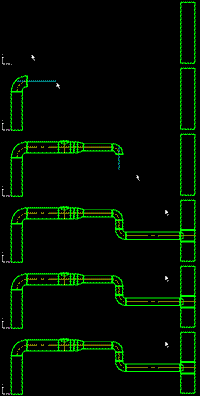
Ten sposób rysowania wykorzystuje się do szybkiego tworzenia gałezi instalacji.Po uruchomieniu rozkazu „Projektowanie po linii SR”, „Projektowanie po linii PR” lub „Projektowanie po linii” – systemu Climaver klikamy kolejne punkty, między którymi program rysuje instalację dobierając kanały odpowiedniej długości i kolana o odpowiednim kącie załamania. Jeśli podczas rysowania gałęzi, w kolejnym punkcie klikniemy prawy klawisz myszy, otworzy się okienko dialogowe. Procedura rysowania „po ścieżce” standardowo nie pokazuje opisów wstawianych elementów, można je uwidocznić rozkazem-ikoną „Odmroź” lub zmieniając ustawienia rozkazem-ikoną „Setup”. Opisy elementów przesuwamy rozkazem seryjnym „Opis przesuń”.
Dopasowanie kanału Patrz film
Rozkaz ten służy do dopasowania wcześniej wstawionego kanału do nowego rozmiaru sąsiadującej z nim złączki, której rozmiar został zmieniony rozkazem „Edycja”.Dopasowanie oznacza zmianę odpowiednio przekroju kanału i jego długości.
Przewód elastyczny Patrz film
Jest też specjalnej klasy obiektem, rozkaz jego tworzenia zamienia w przewód giętki wskazaną (narysowaną wcześniej) polylinię.Polylinia nie może być zaokrąglona, procedura zaokrągli ją sama. Można podać różnicę wysokości poczatku i końca przewodu - zostanie ona dodana do wyliczonej długości. Długość przewodu została obliczona i będzie wykazana w zestawieniu.
Drugi rzut gałęzi Patrz film
Dobrze jest pamiętać o tym, że możemy też edycją zmienić rzut rysunkowy już wstawionej złączki np. trójnika.Dzięki temu kopiując całą gałąź i zmieniając w skopiowanej edycją rzuty trójników, otrzymujemy szybko drugi rzut gałęzi. (nie zapominamy odznaczyć drugiemu rzutowi gałęzi atrybutu „Zliczać” edycją globalną)
Zestawienie elementów Patrz film
Zestawienie elementów, użytych w projekcie, odbywa się automatycznie po wydaniu rozkazu ikona"Zestawienie".
Uwaga: Zaawansowane typy zestawień "Zestawienie do KNR", "Zestawienie wg producentów", "Zestawienie szczegóły", "Zestawienie z rysuneczkami" dostępne sa w wersji płatnej WentylePLUS.
Jeśli w projekcie omyłkowo umieszczono dwa elementy o tym samym numerze i innych parametrach, program poinformuje o tym i oznaczy te elementy na czerwono. Trzeba wtedy np. zmienić jednemu z elementów numer edycją.
Uwaga: Likwidacji czerwonych podświetleń globalnie dokonuje rozkaz „Podświetl” z naciśnięciem samego „OK”.
Element własny Patrz film
Dostępny w wersji płatnej WentylePLUS. Są to dwa rozkazy umożliwiające dodanie własnego obiektu do projektu.Pierwszy z nich „Element własny” uwzględnia obliczeniowe punkty styku z sąsiednimi elementami, Drugi prostszy „Sam opis=>Element Własny” opisany dalej wymaga podania tylko danych opisowych elementu.






Płatna wersja
Wentyle PLUS 6.2
SKLEP TUTAJ:

AKTUALNOŚCI
WENTYLE pracują od dziś na AutoCADzie LT 2024 już dostępnym, gdyż Autodesk zdecydował o dodaniu do LT Autolispa od wersji 2024. Szczegóły w zakładce "Częste pytania".
Zaktualizowaliśmy nawiewniki, puszki rozprężne, zawory, kratki i kominki z biblioteki okrągłych ALNOR aktualne są też parametry i symbole kanałów SPR, kolan, trójników, redukcji i przepustnic.